
Fotos und Druckdaten: So wird Ihr Banner gestochen scharf
· 2 Min. Lesezeit
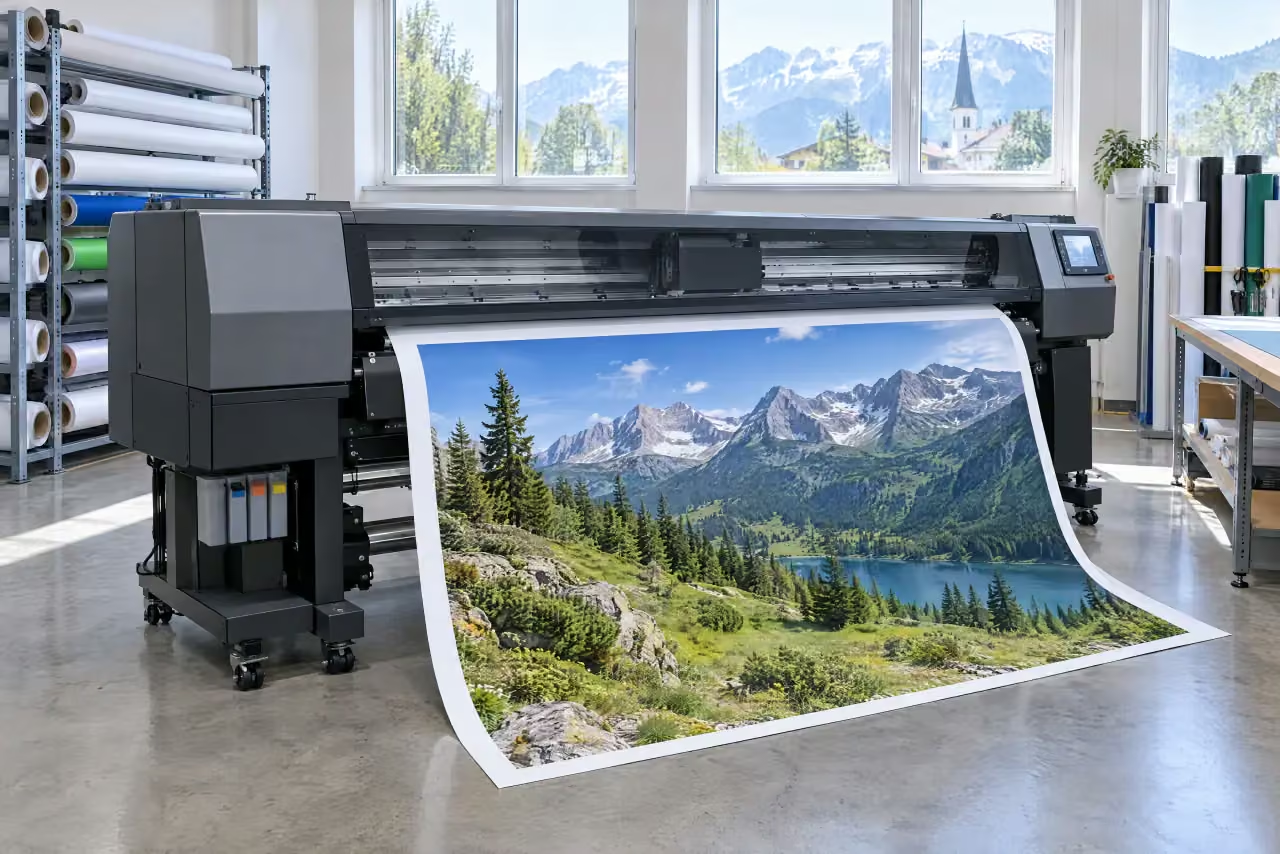
Ein Foto, das auf dem Handy brillant aussieht, kann auf einem großen Banner enttäuschen. Der Grund ist fast immer die Auflösung: Ein Bild besteht aus einer festen Anzahl Pixel. Je größer es gedruckt wird, desto größer wird jedes einzelne Pixel. Mit ein paar Grundregeln vermeiden Sie unscharfe oder „verpixelte“ Ergebnisse.
Wie viel Auflösung braucht ein Banner?
Für Drucksachen, die man in der Hand hält, gelten 300 dpi in der Endgröße als Standard. Bei Bannern ist das anders, denn sie werden aus größerer Entfernung betrachtet. Im Großformatdruck sind schon 150 dpi in der Endgröße gut. Als Faustregel gilt: Je größer der Betrachtungsabstand, desto geringer darf die Auflösung sein. Ein Banner, das man aus fünf Metern sieht, verzeiht deutlich mehr als ein Plakat auf Augenhöhe.
Unser Designer nimmt Ihnen das Rechnen ab. Liegt ein Foto für die gewählte Größe unter 150 dpi, zeigt er eine Warnung an, bevor Sie bestellen.
Das Originalfoto verwenden
Messenger-Apps und soziale Netzwerke verkleinern Fotos beim Versenden oft stark. Ein Bild, das Sie per Chat bekommen haben, hat daher meist nur einen Bruchteil der ursprünglichen Auflösung. Bitten Sie Familie und Freunde, Fotos als Datei oder über einen Cloud-Link zu schicken. Noch besser ist das Original direkt vom Handy oder der Kamera.
- Screenshots vermeiden: Sie haben nur die Auflösung des Bildschirms.
- Nicht stark hineinzoomen: Ein kleiner Ausschnitt eines Fotos hat entsprechend weniger Pixel.
- Alte Papierfotos möglichst einscannen statt abfotografieren, das ergibt weniger Spiegelungen und Verzerrung.
Dateiformate
Im Designer können Sie Bilder als JPG, PNG, WebP, HEIC (iPhone), TIFF, GIF, AVIF oder SVG hochladen. Für Fotos ist JPG das übliche Format. Logos, Vereinswappen oder Schriftzüge laden Sie am besten als PNG mit transparentem Hintergrund hoch, dann liegt kein weißer Kasten um das Motiv. Hat ein Foto einen störenden Hintergrund, hilft die Funktion „Freistellen“.
Farben: RGB und CMYK
Bildschirme mischen Farben aus rotem, grünem und blauem Licht (RGB). Gedruckt wird dagegen mit Cyan, Magenta, Gelb und Schwarz (CMYK). Einige sehr leuchtende Bildschirmfarben, etwa Neongrün oder grelles Pink, lassen sich im Druck nicht genau so wiedergeben und wirken etwas gedeckter. Das ist normal und kein Fehler. Wer eigene Druckdaten anlegt, arbeitet deshalb am besten gleich in CMYK.
Ränder und Sicherheitsabstand
Beim Zuschnitt und beim Einsetzen der Ösen braucht der Rand des Banners etwas Platz. Wichtige Inhalte wie Namen oder Gesichter gehören deshalb nicht ganz an die Kante. Der Designer blendet einen Sicherheitsbereich von 3 cm ein und zeigt, wo die Ösen sitzen. Hintergrundfarben und -bilder dürfen dagegen bis zum Rand laufen.
Vor der Bestellung prüfen
Öffnen Sie vor dem Bestellen die Vorschau und sehen Sie sich das Banner in Ruhe an: Stimmen Namen, Datum und Alter? Sind alle Gesichter gut zu erkennen? Im Warenkorb können Sie zusätzlich den FOGRA39-Profi-Check unserer Druckvorstufe dazubuchen. Mehr Antworten rund um Druckdaten finden Sie in den FAQ.