
Banner online gestalten: In sechs Schritten zum eigenen Geburtstagsbanner
· 2 Min. Lesezeit
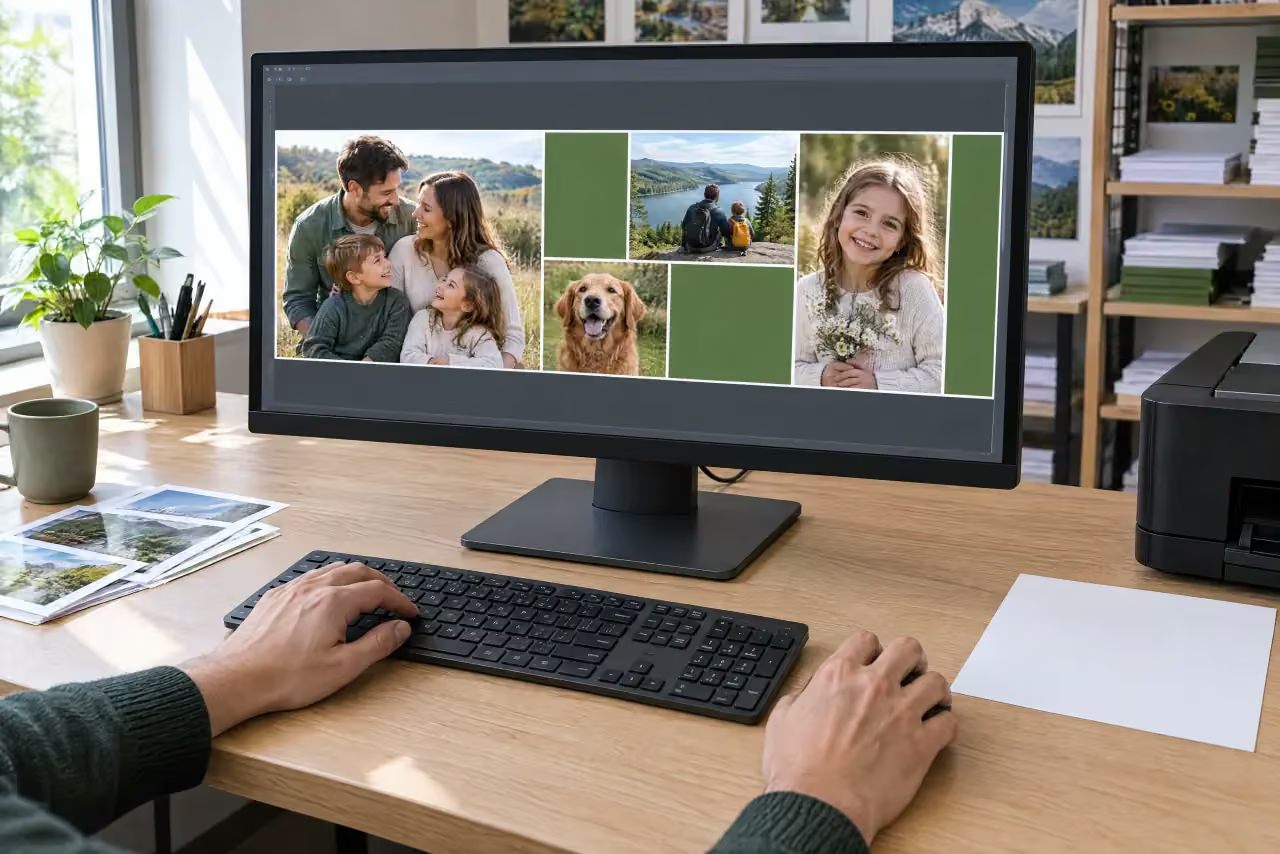
Ein persönliches Banner zu gestalten klingt nach Arbeit für Profis. Mit unserem Online-Designer schaffen Sie es aber auch ohne Vorkenntnisse, direkt im Browser, am Computer oder Tablet. Diese sechs Schritte führen Sie vom leeren Blatt zum fertigen Banner.
1. Vorlage oder leere Fläche wählen
Unter Produkte finden Sie Vorlagen nach Anlass, zum Beispiel Geburtstag, Hochzeit, Geburt, Jubiläum oder Vereinsfest. Eine Vorlage ist ein guter Start, weil Schriften, Farben und Aufteilung schon zueinander passen. Sie ersetzen nur noch Namen, Alter und Fotos. Wer lieber frei gestaltet, öffnet den Designer direkt und beginnt mit einer leeren Fläche. Alternativ beschreiben Sie Ihr Wunsch-Banner in eigenen Worten und lassen die KI einen ersten Entwurf erstellen.
2. Größe festlegen
Wählen Sie ein Standardformat oder geben Sie ein Wunschmaß ein. Legen Sie die Größe am besten gleich zu Beginn fest, denn davon hängt ab, wie viel Platz Sie für Text und Bilder haben. Tipps dazu finden Sie im Beitrag Welche Größe, welches Material?.
3. Text schreiben
Über das Text-Werkzeug fügen Sie Überschriften, Unterzeilen, Handschrift oder Fließtext ein. Schriftart, Größe und Farbe lassen sich für jedes Element einzeln einstellen. Ein bewährtes Muster: eine große Hauptzeile mit Namen oder Alter, darunter eine kleinere Zeile mit einem Gruß wie „Alles Gute zum 50er!“.
4. Fotos einfügen
Laden Sie eigene Bilder als JPG, PNG, WebP, HEIC oder TIFF hoch. Sie können sie zuschneiden, spiegeln, mit Filtern bearbeiten oder den Hintergrund freistellen. Für mehrere Bilder gibt es fertige Collagen mit zwei bis zwölf Fotos oder ein eigenes Raster mit bis zu 25 Fotos. Sie ziehen die Bilder einfach in die Rahmen. Ist ein Foto für die gewählte Größe zu klein, zeigt der Designer eine Warnung an.
5. Elemente und Hintergrund ergänzen
Symbole, Sticker, Formen und Rahmen setzen Akzente. Als Hintergrund stehen Farben, Farbverläufe und Bildhintergründe zur Auswahl. Achten Sie darauf, dass der Text sich gut vom Hintergrund abhebt: helle Schrift auf dunklem Grund oder umgekehrt. Hilfslinien zeigen den Sicherheitsbereich am Rand und die Position der Ösen, damit nichts Wichtiges angeschnitten wird.
6. Vorschau prüfen und bestellen
Mit der Vorschau sehen Sie das Banner so, wie es gedruckt wird. Lesen Sie alle Texte noch einmal genau: Stimmen Name, Datum und Alter? Über „Teilen“ erhalten Sie einen Link zu Ihrem Entwurf, der 7 Tage gültig ist. So können Sie ihn vorab mit der Familie abstimmen, zum Beispiel per WhatsApp.
Passt alles, klicken Sie auf „In den Warenkorb“. Dort wählen Sie Zusatzoptionen wie Metall-Ösen und gehen zur Kasse. Ein Kundenkonto brauchen Sie nicht. Den gesamten Ablauf beschreiben wir unter Bestellvorgang.
Drei Tipps zum Schluss
- Höchstens zwei verschiedene Schriftarten verwenden, das wirkt ruhiger.
- Das wichtigste Foto groß zeigen, statt viele Bilder klein zu verteilen.
- Vor dem Bestellen einmal eine Nacht darüber schlafen. Tippfehler fallen am nächsten Morgen oft sofort auf.